


Как зарегистрироваться и добавить друг друга в контакты
21 сентября 2026
Зачем добавлять друг друга?
Ссылка на урок или материалы может потеряться среди сообщений.
Проще один раз добавить ученика и преподавателя в список контактов.
После этого вы сможете находить друг друга прямо на платформе.
Сначала зарегистрируйтесь.
1. Зарегистрируйтесь
Выберите любой удобный способ.
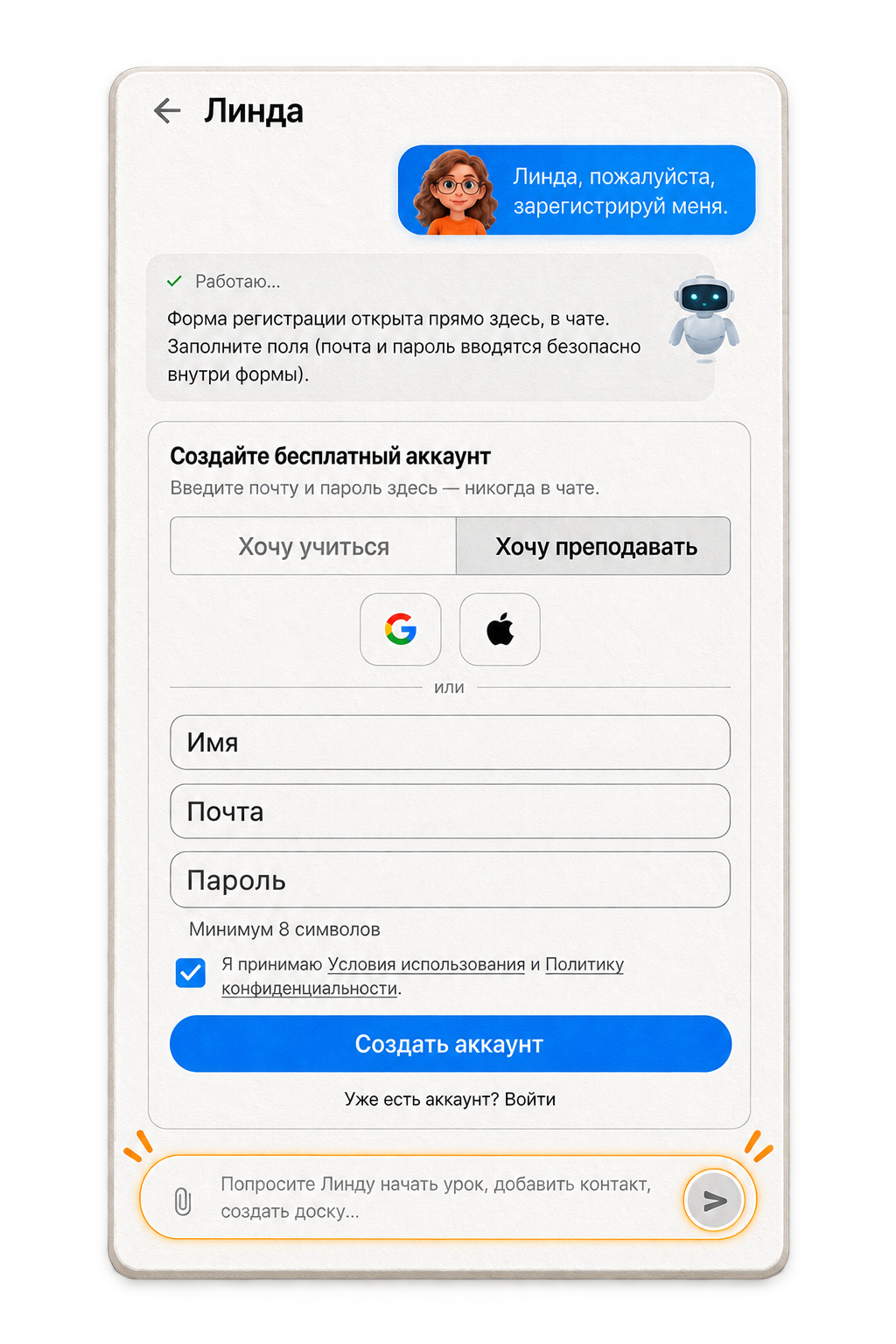
Самый простой — попросите Линду
Линда — помощница внутри lingua.community. Ей можно писать обычными словами.
Нажмите синюю круглую кнопку в правом нижнем углу.
Напишите:
Зарегистрируй меня как преподавателя.
Линда откроет анкету. Заполните её.
Ученик делает то же самое на своём устройстве, но пишет:
Зарегистрируй меня как ученика.
Подтверждать почту или номер телефона не нужно.
При любом виде регистрации необходимо активировать синюю галочку согласия.
Или зарегистрируйтесь через Google или Apple
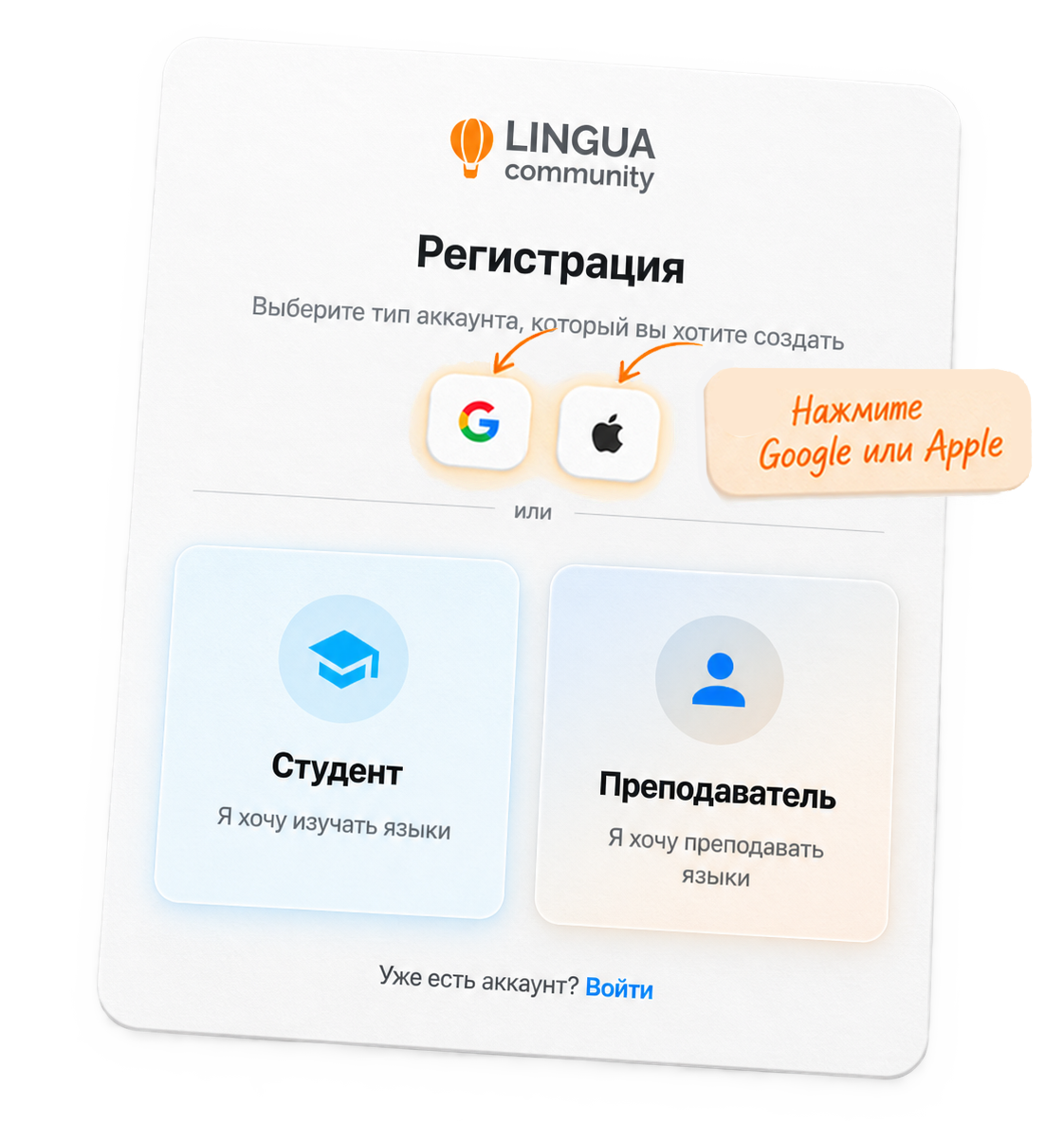
Откройте:
https://lingua.community/ru/signup
Нажмите Google или Apple.
Войдите в свой Google или Apple, если система попросит.
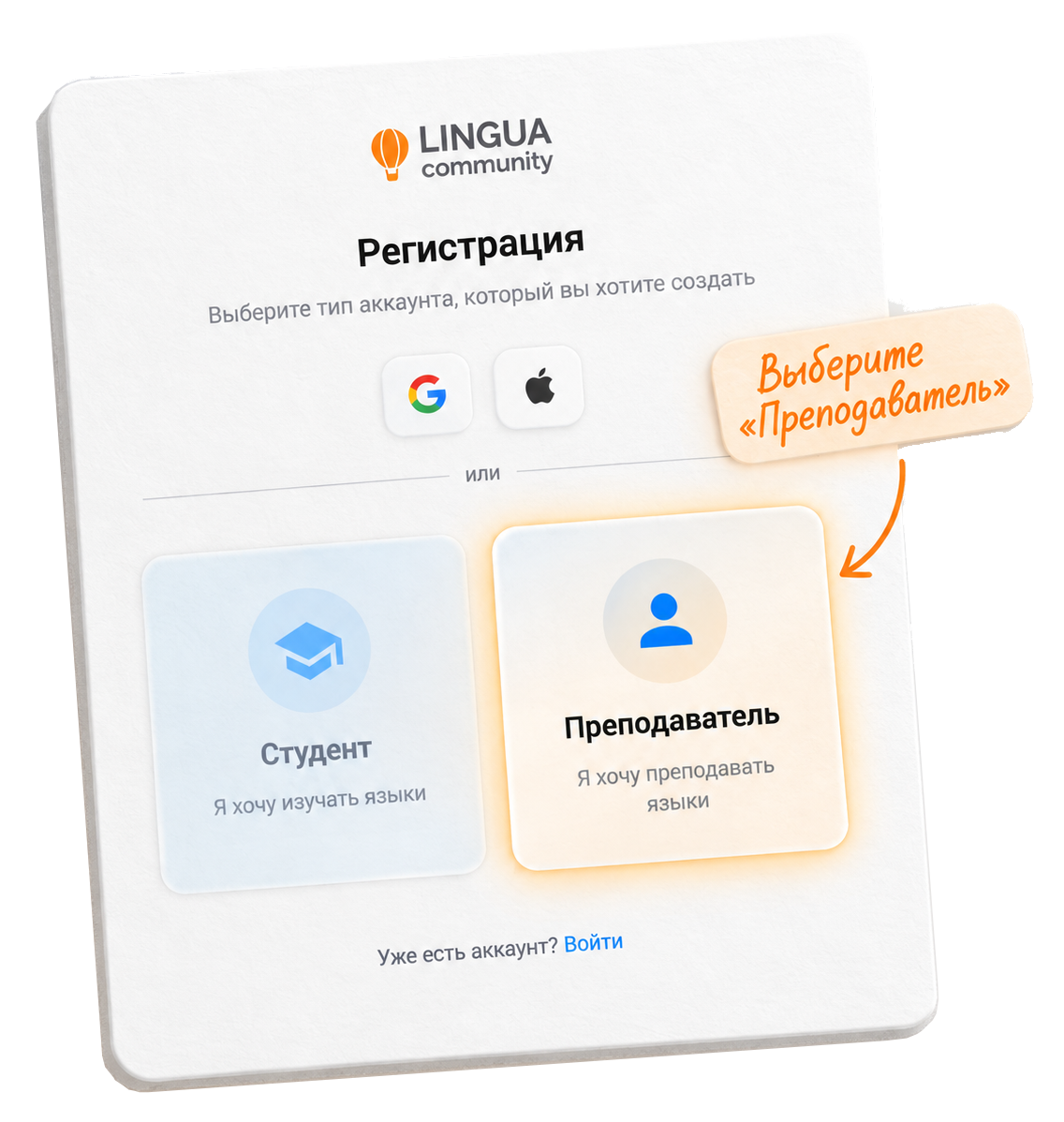
Затем выберите:
Студент — если хотите учиться.
Преподаватель — если хотите преподавать.
Если вы уже регистрировались с этим акаунтом Google или Apple, lingua.community просто откроет ваш существующий профиль.
Не используйте этот способ, если не помните пароль от Google или Apple. В таком случае проще зарегистрироваться вручную.
Или заполните анкету вручную
Этот способ удобен, если в Google или Apple записано необычное имя. Например, ученицу зовут Татьяна Иванова, а в Google она записана как Tatti. Учителю потом будет сложнее её найти.
Откройте:
https://lingua.community/ru/signup
Выберите Студент (ученк) или Преподаватель (репетитор).
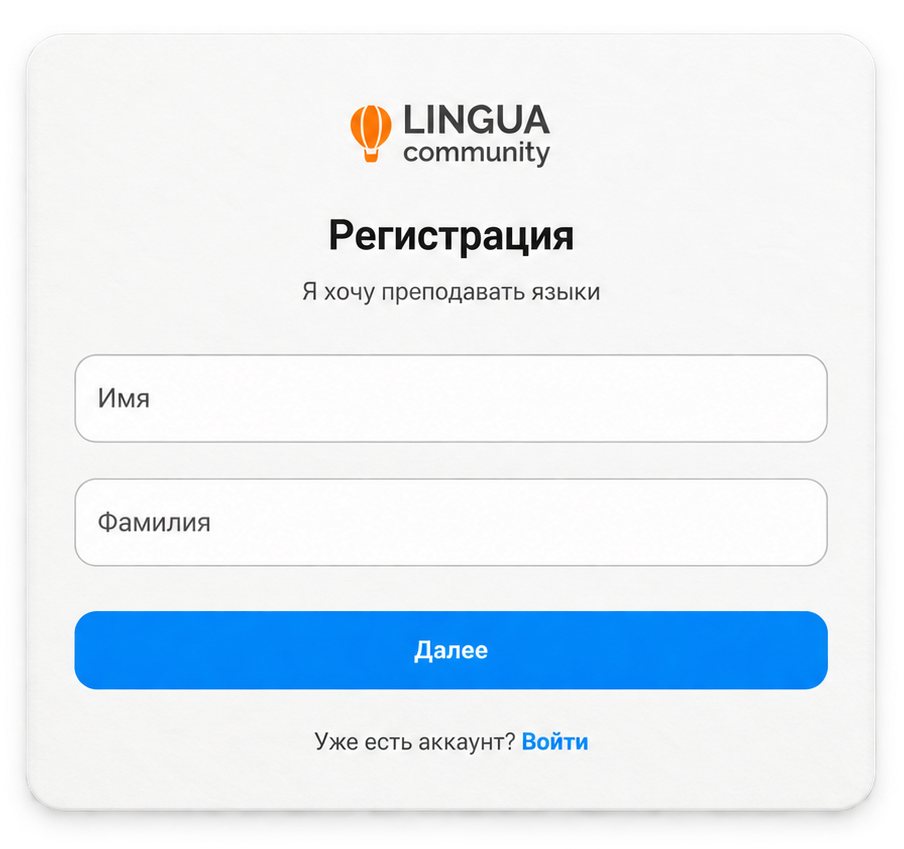
Введите имя и фамилию, по которым вас легко узнать.
Например:
Татьяна Иванова
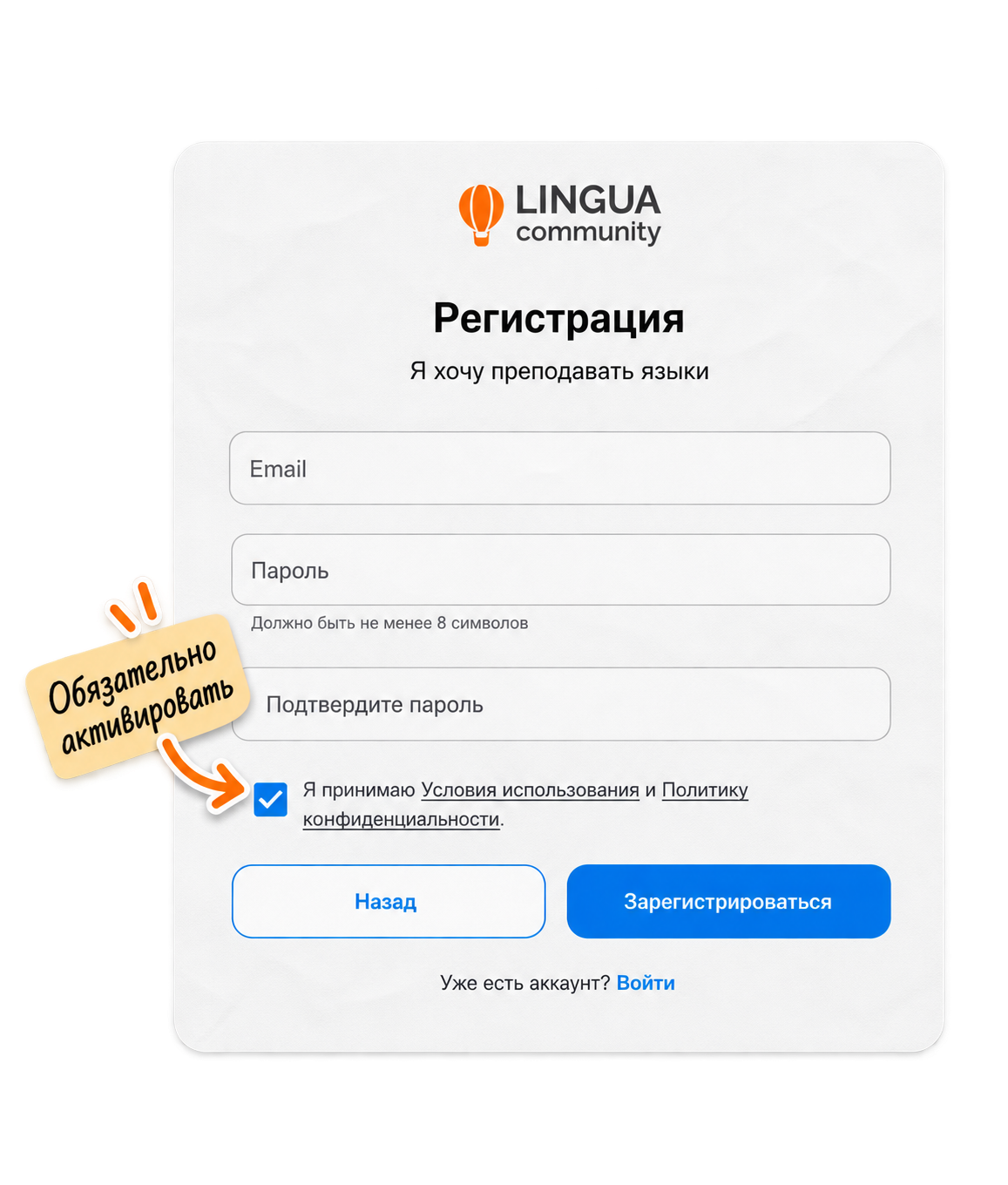
Укажите электронную почту.
Придумайте пароль не короче восьми символов и повторите его.
Прочитайте условия, поставьте галочку согласия и завершите регистрацию (синяя стрелочка на рисунке).
2. Найдите друг друга
После регистрации нужно открыть профиль другого человека.
Есть три способа.
Попросите Линду
Напишите:
Линда, найди ученика Ивана Иванова.
Линда поможет найти нужного человека.
Найдите по имени
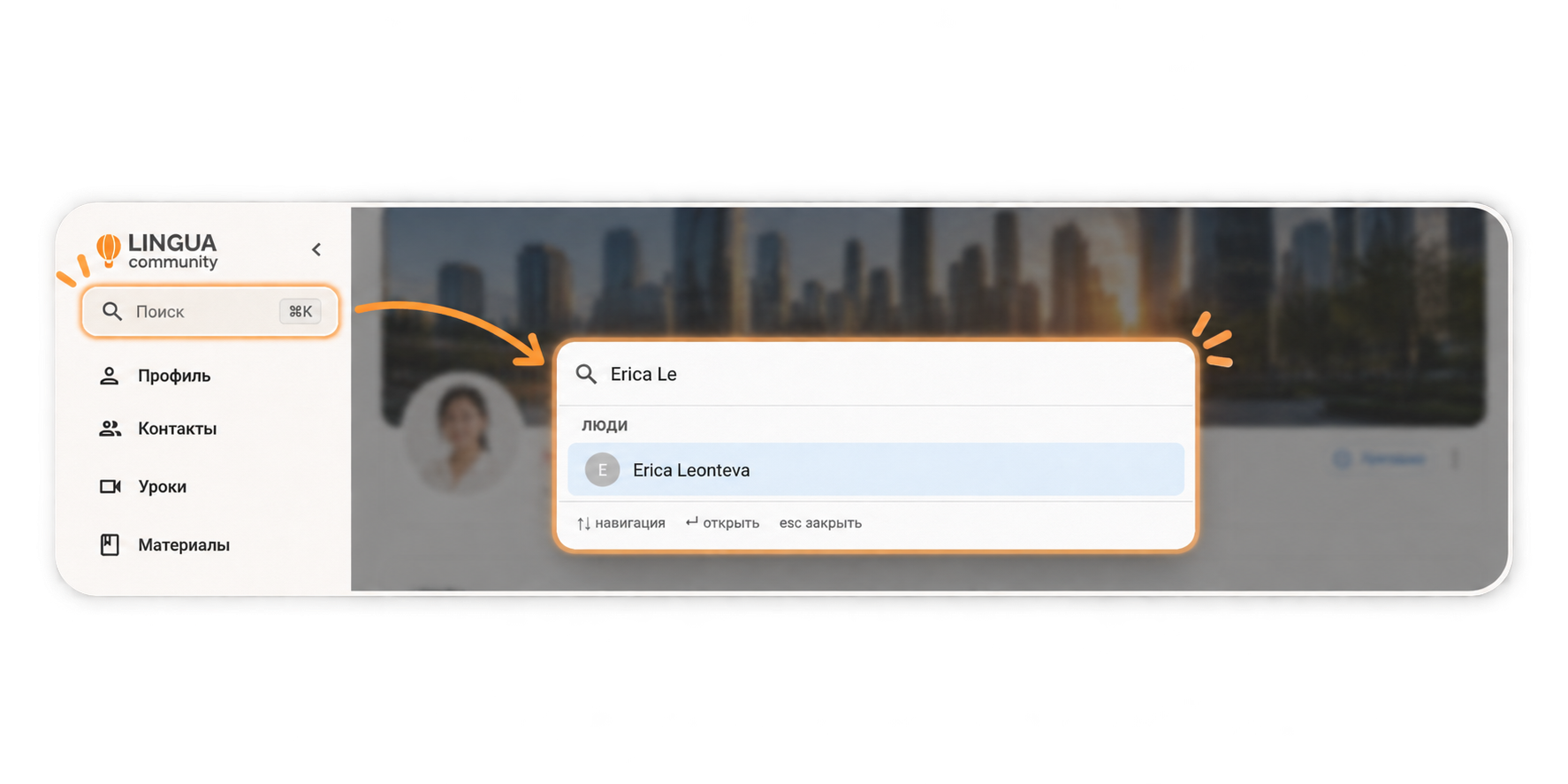
Откройте поиск на lingua.community и введите имя ученика или преподавателя.
Если вы пользуетесь компьютером Mac, поиск можно быстро открыть клавишами Cmd + K.
Нажмите на нужное имя — откроется профиль.
Отправьте ссылку
Преподаватель может открыть свой профиль и скопировать ссылку из верхней строки браузера.
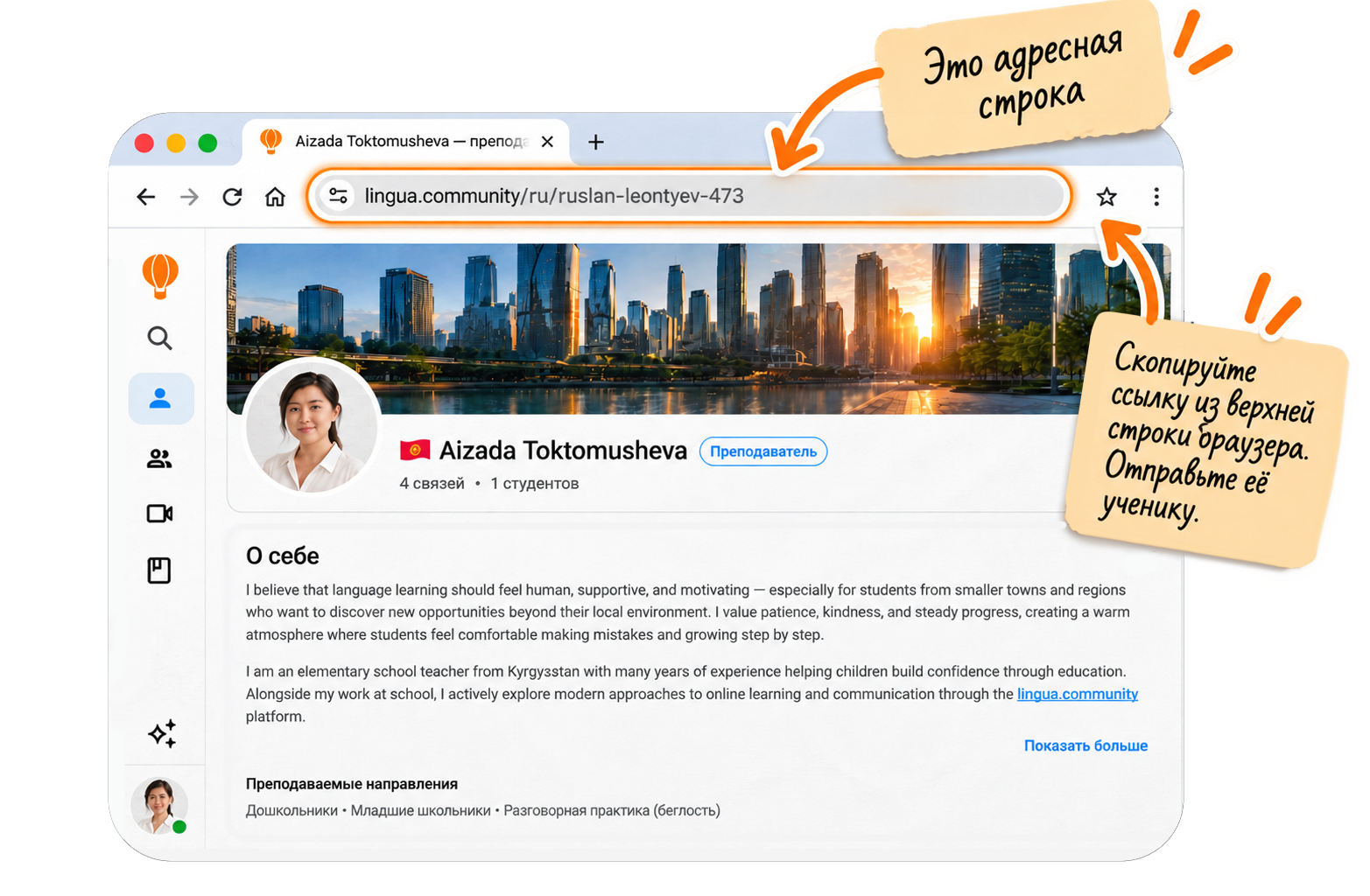
Отправьте её ученику.
Ученик сначала регистрируется, а затем открывает ссылку.
Даже если профиль преподавателя не показывается в общем поиске, по прямой ссылке он откроется.
3. Отправьте запрос
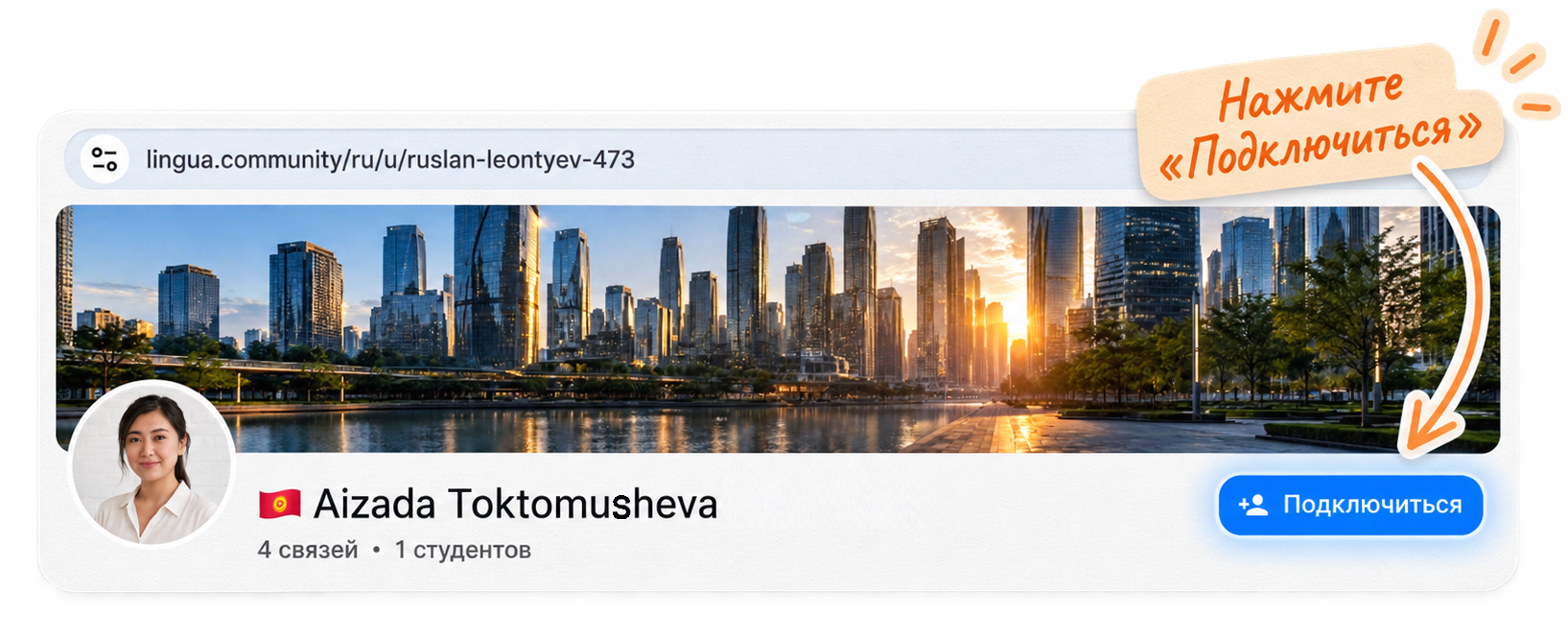
Откройте профиль ученика или преподавателя.
Нажмите синюю кнопку «Подключиться» справа под баннером.
Другому человеку придёт приглашение.
4. Примите приглашение
Откройте:
https://lingua.community/ru/connections/invitations
Найдите нужного человека.
Нажмите «Принять».
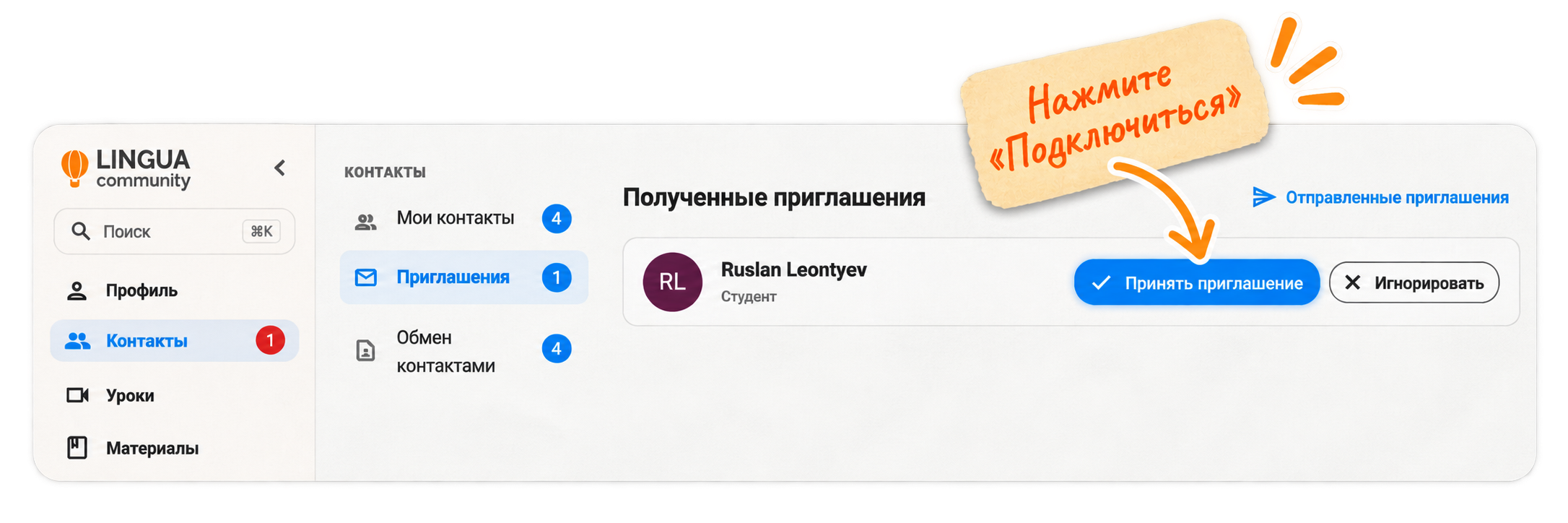
Или попросите Линду сделать это за Вас.
После этого вы появитесь в контактах друг у друга.
5. Проверьте
Откройте свои контакты:
https://lingua.community/ru/connections
Если ученик или преподаватель есть в списке — всё готово.
Теперь можно переходить к уроку.
Не получилось? Возникли проблемы? Пишите Линде или в чат технической поддержки