


Как провести онлайн-урок на старом компьютере: настройка браузера, интернета и Windows
22 сентября 2026
Некоторые IT-специалисты, возможно, сочтут наши рекомендации «танцами с бубном». Но даже эксперты порой не представляют, насколько старые компьютеры и роутеры до сих пор стоят у людей дома. И далеко не у каждого есть возможность заменить их на новые.
Мы не претендуем на истину — просто делимся практическими наблюдениями и решениями, которые наша служба техподдержки нашла в процессе помощи преподавателям.
На lingua.community можно проводить онлайн-уроки даже на старом компьютере. Необязательно покупать новый ноутбук, чтобы пользоваться видеосвязью, интерактивной доской и другими инструментами платформы.
Однако многое зависит от состояния компьютера, установленных программ, браузера и качества интернет-соединения.
В этой статье мы будем делиться практическими наблюдениями и простыми способами подготовки старого компьютера к уроку. Это не исчерпывающая инструкция: мы будем дополнять её по мере появления новых наблюдений и отзывов преподавателей.
Так выглядит браузер Google Chrome. Если коротко: lingua.community хорошо работает на компьютерах, где без проблем работает Google Chrome. Ведь платформа изначально разрабатывалась и оптимизировалась для работы в этом браузере.
1. Подойдёт ли ваш компьютер?
Для начала приведём несколько примеров старых ноутбуков, которые можно рассматривать для работы на платформе.

Lenovo IdeaPad 100-15IBD
Например, конфигурация с процессором Intel Core i3-5005U и 4 ГБ оперативной памяти.

Samsung NP300E5X
Ещё один пример старого ноутбука, который можно попробовать использовать для онлайн-уроков. Важно учитывать установленный процессор и объём оперативной памяти.

Lenovo ThinkPad T440
Например, версия с Intel Core i5-4300U и 8 ГБ оперативной памяти.

Dell Latitude E5440
Конфигурация с Intel Core i5 и 8 ГБ оперативной памяти.

Lenovo ThinkPad T440p
Например, версия с Intel Core i5-4300M и 8 ГБ оперативной памяти.
Это примеры подходящих по характеристикам конфигураций, а не список моделей, на которых мы гарантируем бесперебойную работу. Даже ноутбуки с одинаковым названием могут отличаться установленными комплектующими.
Для ориентира: желательно иметь не менее 4 ГБ оперативной памяти и процессор с тактовой частотой от 2 ГГц, например Intel Core i3-5005U (2,0 ГГц) или сопоставимый по производительности. При наличии 8 ГБ оперативной памяти компьютеру будет легче справляться с несколькими открытыми программами.
Примечание: тактовая частота — не единственный показатель производительности процессора. Более современный процессор с меньшей частотой может работать быстрее старого.
На очень старых нетбуках, где современный Chrome не устанавливается или работает с большим трудом, мы не рекомендуем проводить уроки.
2. Освободите ресурсы компьютера перед уроком
Даже если вы закрыли все окна, это не означает, что компьютер больше ничем не занят.
В фоновом режиме могут продолжать работать Zoom, Teams, Telegram, антивирусы, программы облачного хранения и другие приложения. Они используют оперативную память и процессор, оставляя меньше ресурсов для видеоурока.
На старом компьютере это может приводить к зависанию изображения, прерыванию звука и замедлению работы интерактивной доски.
Как проверить загруженность компьютера
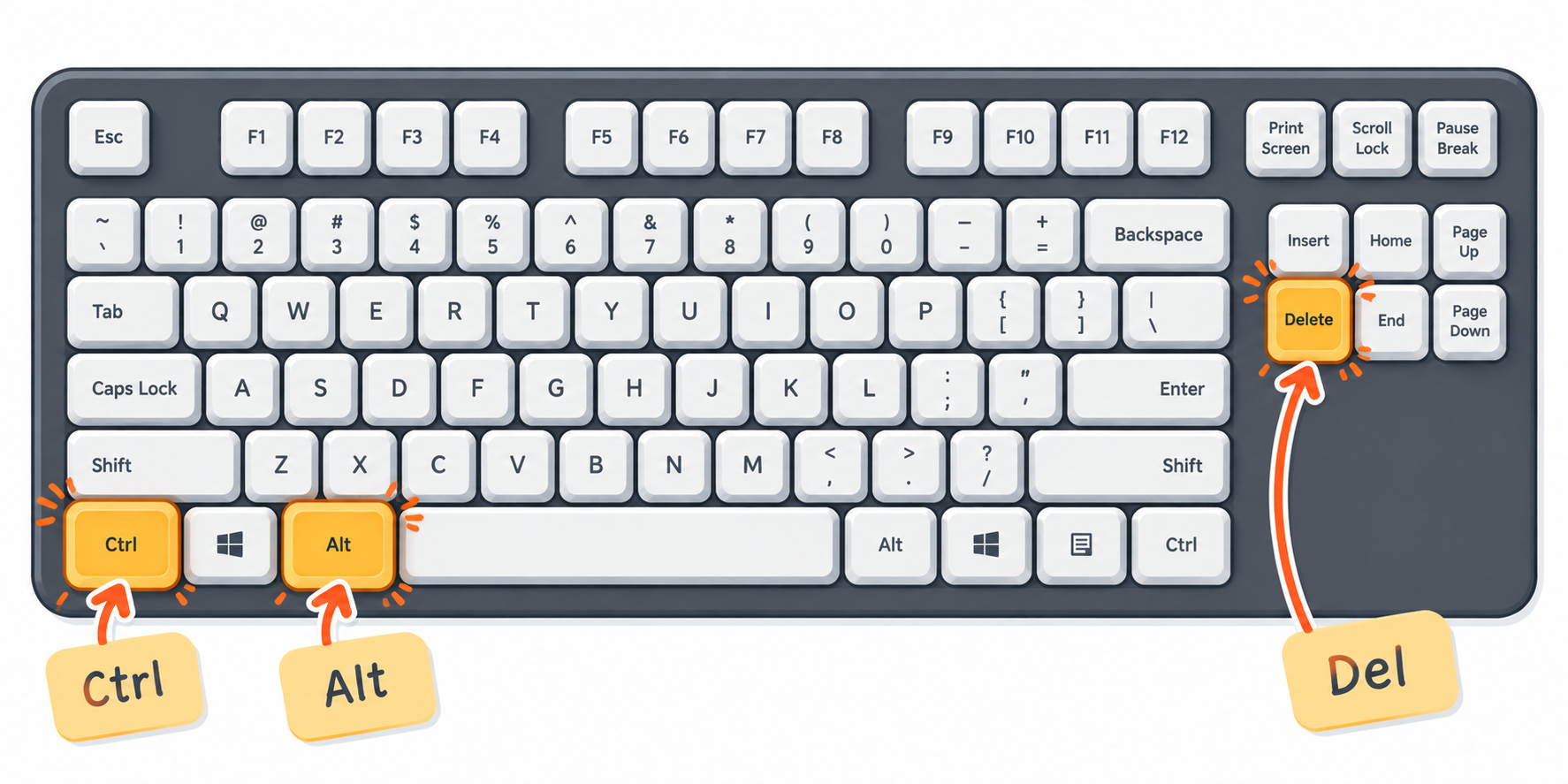
Шаг 1 Откройте Диспетчер задач.
Для этого одновременно нажмите на клавиатуре три клавиши:
Ctrl + Alt + Del
В появившемся меню (синий экран Windwos) выберите «Диспетчер задач».
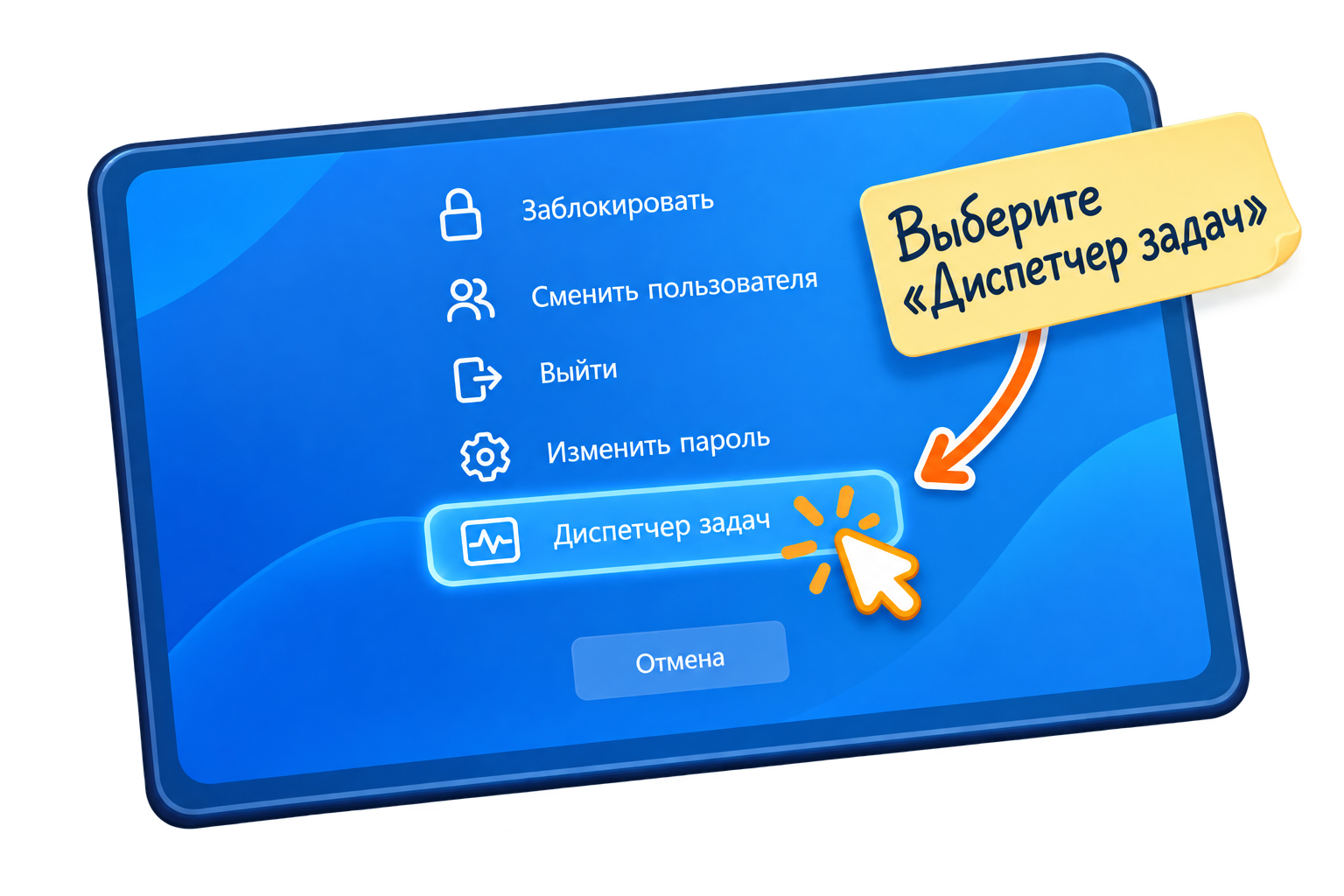
Можно также нажать Ctrl + Shift + Esc — Диспетчер задач откроется сразу.
Шаг 2 Посмотрите на загрузку процессора и памяти
В разделе «Процессы» обратите внимание на два показателя: «ЦП» (процессор) и «Память» (оперативная память).
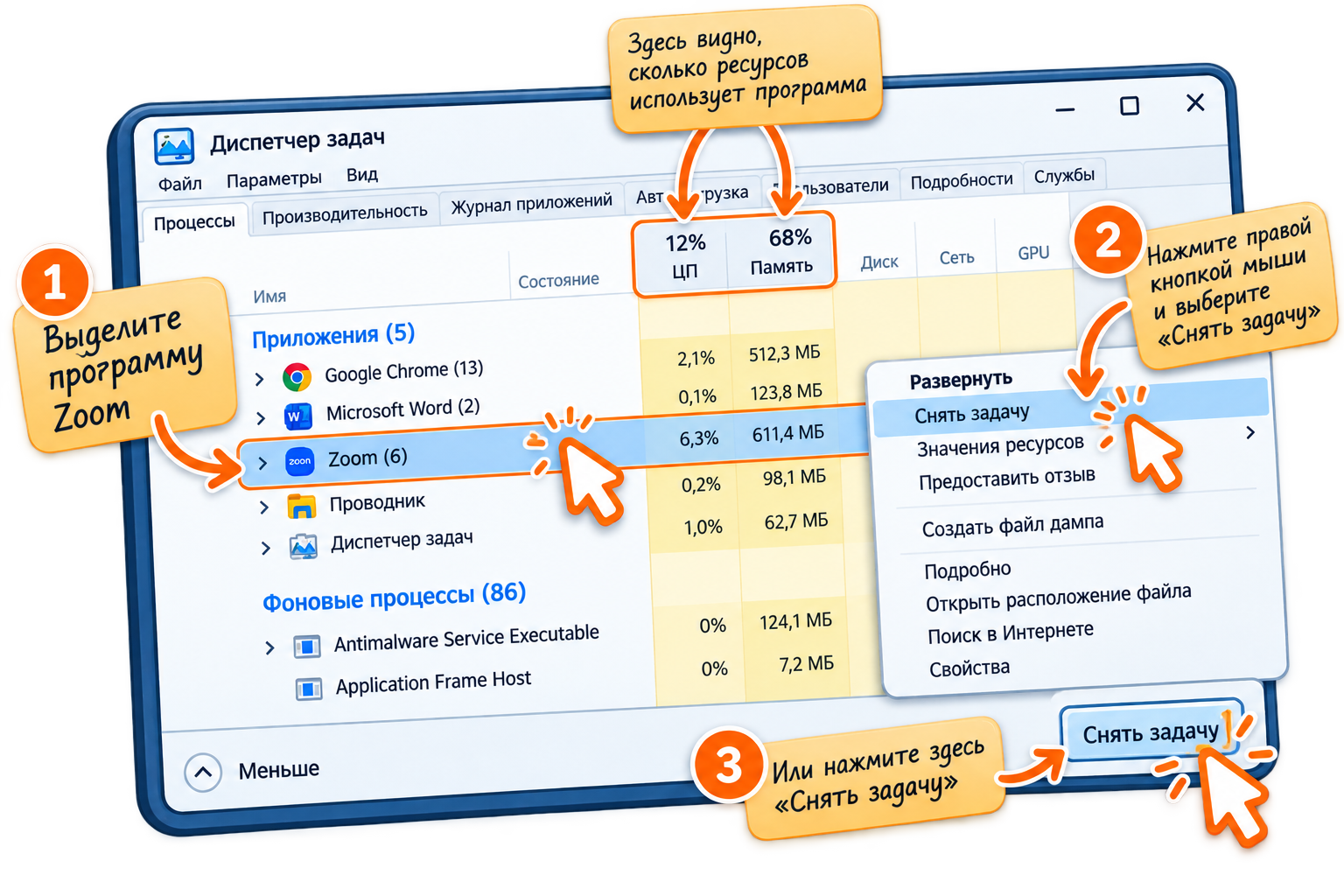
Если процессор загружен на 98%, это означает, что он почти полностью занят. Компьютеру может не хватать ресурсов для проведения урока.
Шаг 3 Закройте ненужные программы (принудительное завершение).
Нажмите на заголовок столбца «ЦП» или «Память», чтобы увидеть, какие программы используют больше всего ресурсов.
Выберите знакомую программу, которая сейчас вам не нужна, например Zoom, и нажмите «Снять задачу».
Перед закрытием программы сохраните свою работу.
Принудительное завершение может привести к потере несохранённых данных, например текста сообщения или изменений в документе.
Сама программа при этом не удаляется. Вы сможете снова открыть её, когда она понадобится. Некоторые приложения автоматически запускаются при следующем включении компьютера.
Не завершайте незнакомые системные процессы Windows и не отключайте службы безопасности наугад.
Если после закрытия ненужных приложений процессор и оперативная память освободились, попробуйте запустить урок ещё раз.
3. Проверьте, не работают ли одновременно два антивируса
Часта причина высокой загрузки старого компьютера — одновременная работа нескольких антивирусов.
Например, на компьютере могут быть установлены Kaspersky, 360 Total Security и Microsoft Defender.
Если несколько антивирусных программ одновременно выполняют защиту в реальном времени, они могут дополнительно нагружать систему и даже конфликтовать друг против друга, забирая ресурсы компьютера.
Microsoft рекомендует не запускать несколько таких средств защиты одновременно.
Проверьте, какие антивирусы установлены на компьютере. Если обнаружили два сторонних антивируса, оставьте один подходящий, а второй удалите через раздел «Приложения» в настройках Windows.
4. Если Google Chrome не работает на старом компьютере
Так выглядит браузер Google Chrome.
Для проведения уроков на lingua.community мы рекомендуем использовать браузер Google Chrome. Его можно скачать и установить здесь. Однако на старых компьютерах могут возникать трудности с его установкой или обновлением.
В некоторых случаях можно попробовать более раннюю версию Chrome (для Windows 7 или 8), совместимую с установленной Windows.
Обратите внимание: старые версии браузеров больше не получают актуальные обновления безопасности. Поэтому их следует рассматривать только как временное решение. Кроме того, установка старого Chrome не гарантирует, что все функции lingua.community будут работать правильно.
Если Chrome установить не удаётся, по нашим наблюдениям, можно попробовать один из альтернативных браузеров:
Мы не рекомендуем использовать Safari, Opera и встроенные браузеры мессенджеров, в частности Telegram, для проведения уроков на lingua.community. Открывайте ссылку на урок непосредственно в полноценном браузере.
4. Отключите шумные охлаждающие подставки
Многие владельцы старых ноутбуков используют специальные подставки с вентиляторами. Они располагаются под компьютером и помогают его охлаждать.
Однако во время онлайн-урока вентилятор может создавать постоянный фоновый шум, который слышит ученик.

Если подставка сильно шумит, попробуйте отключить её на время урока, но только если ноутбук при этом не перегревается.
Поставьте компьютер на ровную твёрдую поверхность и убедитесь, что вентиляционные отверстия не перекрыты.
Если компьютер сильно нагревается без подставки, лучше оставить охлаждение включённым и использовать гарнитуру с микрофоном, расположенным ближе ко рту и подальше от источника шума.
5. Выберите надёжное интернет-соединение
Для проведения онлайн-урока менее важна скорость интернета. Важна стабильность соединения. Сигнал, исходящий из роутера, может постоянно изменяться, а компьютер должен приспосабливаться к скачкам.
Мы не рекомендуем использовать мобильный интернет сотовых операторов в качестве основного подключения для регулярных занятий, особенно в сельской местности. Колебание сигнала здесь значительно выше.
В удалённых населённых пунктах качество мобильного интернета может зависеть от расстояния до базовой станции, рельефа местности, загруженности сети и погодных условий. Из-за этого соединение может быть нестабильным: изображение зависает, звук прерывается, а видеозвонок неожиданно отключается. Это касается не только lingua.community, но также эксплуатации любых других сервисов.
Если у вас дома Wi-Fi
Старайтесь проводить урок ближе к роутеру. Чем больше расстояние и препятствия между компьютером и роутером, тем выше риск ухудшения сигнала.
На старом компьютере можно попробовать проводное подключение. Для этого возьмите сетевой кабель Ethernet: один конец вставьте в разъём LAN роутера, а другой — в сетевой разъём компьютера.

Если сетевого кабеля нет, попросите домочадцев на время урока по возможности ограничить использование общего интернета или отключиться от общей сети.
Наша цель — обеспечить преподавателю и ученику стабильную видеосвязь на протяжении всего урока. Для этого иногда достаточно закрыть несколько ненужных программ, выбрать подходящий браузер и освободить домашнюю сеть от лишней нагрузки.
Мы рядом!
Если у вас возникли трудности с проведением урока, пожалуйста, обращайтесь в техническую поддержку lingua.community. Мы всегда рады помочь вам разобраться в проблеме, настроить оборудование и найти подходящее решение. Не стесняйтесь задавать вопросы — даже если они кажутся вам простыми. Мы понимаем, насколько важно, чтобы техника не мешала вам заниматься любимым делом — преподаванием.
Смотрите обучающие видео о возможностях платформы на YouTube.